
Bạn đã bao giờ gặp phải tình huống nhận được hai phiên bản gần giống nhau của cùng một tài liệu và phải căng mắt ra để tìm kiếm sự khác biệt? Hay tệ hơn, bạn vô tình bỏ sót những thay đổi quan trọng, dẫn đến những hậu quả đáng tiếc? Đừng lo lắng! Acrobat Reader, với công cụ so sánh tài liệu mạnh mẽ, sẽ giúp bạn giải quyết vấn đề này một cách nhanh chóng và hiệu quả.
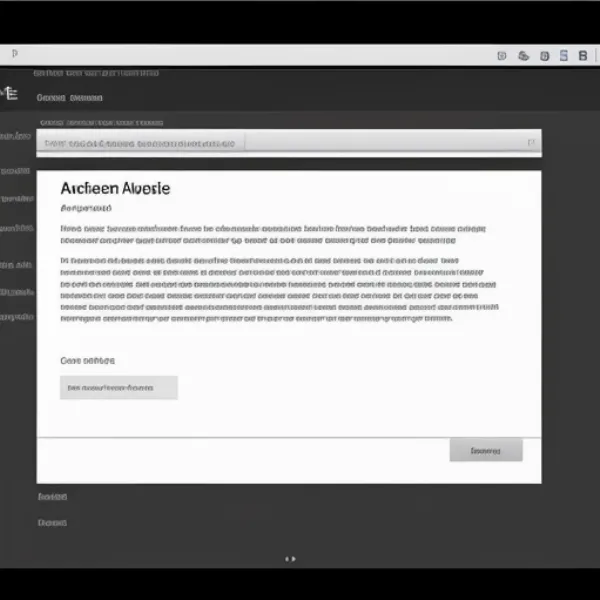 So sánh tài liệu trong Acrobat Reader
So Sánh Tài Liệu Trong Acrobat Reader: Dễ Dàng Hơn Bao Giờ Hết
Công cụ compare documents trong Acrobat Reader là một tính năng vô cùng hữu ích, cho phép bạn so sánh hai phiên bản của cùng một tài liệu PDF và nhanh chóng xác định những thay đổi về nội dung, định dạng, hình ảnh và nhiều hơn thế nữa. Điều này đặc biệt quan trọng trong môi trường làm việc hiện đại, nơi việc cộng tác và chỉnh sửa tài liệu diễn ra liên tục.
Hướng Dẫn Sử Dụng Công Cụ So Sánh Tài Liệu Trong Acrobat Reader
Bước 1: Mở Acrobat Reader và chọn “Tools” từ thanh menu.
Bước 2: Trong mục “Compare Files“, chọn “Compare“.
Bước 3: Chọn hai tài liệu PDF mà bạn muốn so sánh bằng cách nhấp vào “Select File” và chọn file từ máy tính.
Bước 4: Sau khi chọn xong hai tài liệu, bạn có thể tùy chỉnh các cài đặt so sánh như:
- Document Description: Cho phép bạn nhập mô tả ngắn gọn cho mỗi tài liệu để dễ dàng phân biệt.
- Compare Options: Bạn có thể chọn so sánh theo “Words” (từ ngữ), “Characters” (ký tự), hoặc “Lines” (dòng).
- Show in Report: Cho phép bạn chọn hiển thị những thay đổi về “Text” (văn bản), “Images” (hình ảnh), “Annotations” (ghi chú), “Formatting” (định dạng), “Background” (nền), “Pages” (trang).
Bước 5: Nhấn “Compare” để bắt đầu quá trình so sánh.
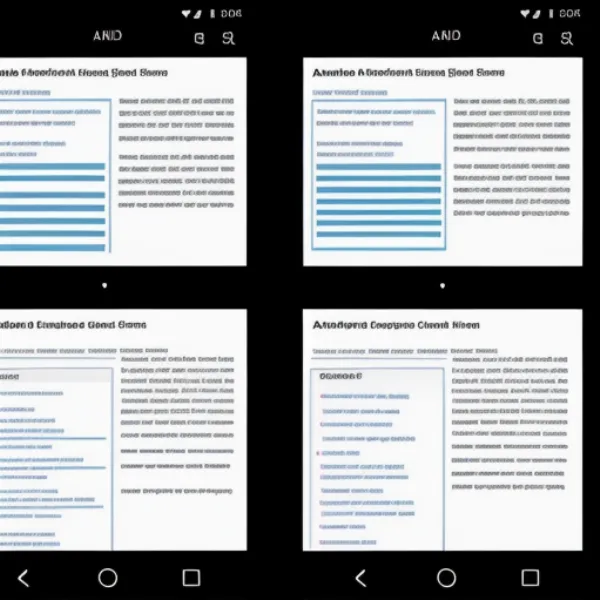 Kết quả so sánh tài liệu trong Acrobat Reader
Lợi Ích Của Việc Sử Dụng Công Cụ Compare Documents
- Tiết kiệm thời gian và công sức: Không còn phải đọc đi đọc lại nhiều lần để tìm kiếm sự khác biệt giữa các phiên bản tài liệu.
- Nâng cao độ chính xác: Đảm bảo bạn không bỏ sót bất kỳ thay đổi quan trọng nào, dù là nhỏ nhất.
- Hỗ trợ cộng tác hiệu quả: Giúp các thành viên trong nhóm dễ dàng theo dõi và quản lý các bản sửa đổi của tài liệu.
- Tránh sai sót đáng tiếc: Giảm thiểu rủi ro do bỏ sót thông tin quan trọng trong quá trình chỉnh sửa.
Một Số Lưu Ý Khi Sử Dụng Công Cụ So Sánh Tài Liệu
- Phiên bản Acrobat Reader: Đảm bảo bạn đang sử dụng phiên bản Acrobat Reader mới nhất để sử dụng đầy đủ các tính năng của công cụ so sánh.
- Định dạng tài liệu: Công cụ này hoạt động tốt nhất với các tài liệu PDF. Đối với các định dạng khác, bạn có thể cần chuyển đổi sang PDF trước khi so sánh.
- Bảo mật thông tin: Luôn cẩn trọng khi so sánh các tài liệu chứa thông tin nhạy cảm.
Kết Luận
Sử dụng công cụ compare documents trong Acrobat Reader là một cách thức thông minh và hiệu quả để so sánh các tài liệu PDF. Hãy bắt đầu sử dụng tính năng hữu ích này ngay hôm nay để nâng cao hiệu suất công việc của bạn!


