
Bạn đã bao giờ xem một bộ phim hay một video ca nhạc được quay từ nhiều góc độ khác nhau và tự hỏi làm thế nào họ có thể kết hợp tất cả lại với nhau một cách liền mạch như vậy chưa? Bí mật nằm ở kỹ thuật chỉnh sửa multi-camera, và Adobe Premiere Pro là một trong những phần mềm mạnh mẽ nhất để thực hiện điều đó.
Hãy tưởng tượng bạn đang quay một buổi biểu diễn âm nhạc trực tiếp. Bạn có ba máy quay ghi lại từ các góc khác nhau: một máy quay chính, một máy quay cận cảnh tay guitar và một máy quay hướng về phía khán giả. Mục tiêu của bạn là tạo ra một video hoàn chỉnh, hấp dẫn, chuyển đổi mượt mà giữa các góc quay khác nhau để nắm bắt được trọn vẹn năng lượng và cảm xúc của buổi biểu diễn. Đó chính là lúc chỉnh sửa multi-camera phát huy tác dụng.
Bài viết này sẽ hướng dẫn bạn quy trình chỉnh sửa multi-camera trong Premiere Pro, từ cơ bản đến nâng cao, giúp bạn tạo ra những video chuyên nghiệp và ấn tượng.
Chuẩn Bị Nguồn Video: Nền Tảng Cho Sự Hoàn Hảo
Trước khi bắt đầu chỉnh sửa, việc chuẩn bị nguồn video kỹ lưỡng là điều vô cùng quan trọng. Dưới đây là một số điều cần lưu ý:
1. Đồng bộ hóa thời gian: Đảm bảo tất cả các nguồn video của bạn được đồng bộ hóa thời gian chính xác. Điều này rất quan trọng để đảm bảo quá trình chuyển đổi giữa các góc quay diễn ra mượt mà và không bị giật lag.
2. Sử dụng Clapperboard (bảng clapper): Nếu có thể, hãy sử dụng clapperboard khi quay để tạo điểm đồng bộ hóa âm thanh và hình ảnh dễ dàng hơn trong quá trình hậu kỳ.
3. Kiểm tra chất lượng video: Đảm bảo tất cả các nguồn video của bạn có chất lượng tốt, đủ độ phân giải và ánh sáng phù hợp.
Nhập và Đồng Bộ Hóa Nguồn Video Trong Premiere Pro
1. Nhập video: Mở Premiere Pro và tạo một dự án mới. Sau đó, nhập tất cả các nguồn video của bạn vào bằng cách kéo và thả chúng vào Project Panel.
2. Tạo sequence: Tạo một sequence mới với cài đặt phù hợp với nguồn video chính của bạn.
3. Đồng bộ hóa video: Chọn tất cả các clip video cần đồng bộ hóa trong Project Panel, nhấp chuột phải và chọn Synchronize. Premiere Pro sẽ tự động phân tích âm thanh của các clip và đồng bộ hóa chúng.
 Đồng bộ hóa video trong Premiere Pro
Tạo Multi-camera Sequence: Nơi Phép Màu Xảy Ra
Bây giờ, đã đến lúc tạo multi-camera sequence và bắt đầu chỉnh sửa:
1. Chọn clip: Chọn tất cả các clip video đã đồng bộ hóa trong Project Panel.
2. Tạo multi-camera sequence: Nhấp chuột phải và chọn Create Multi-Camera Source Sequence.
3. Chọn góc quay chính: Trong hộp thoại Create Multi-Camera Source Sequence, chọn góc quay chính của bạn từ menu Camera Angle.
4. Bắt đầu chỉnh sửa: Nhấn OK và Premiere Pro sẽ tạo ra một multi-camera sequence mới. Bây giờ bạn có thể xem và chỉnh sửa video của mình bằng cách chuyển đổi giữa các góc quay khác nhau.
Chỉnh Sửa Multi-camera: Nghệ Thuật Kể Chuyện Qua Hình Ảnh
1. Sử dụng Multi-Camera Monitor: Mở Multi-Camera Monitor bằng cách chọn Window > Multi-Camera. Tại đây, bạn sẽ thấy tất cả các góc quay của mình trong thời gian thực.
2. Chuyển đổi góc quay: Bạn có thể chuyển đổi giữa các góc quay trong thời gian thực bằng cách nhấp vào các hình thu nhỏ tương ứng trong Multi-Camera Monitor.
3. Tạo điểm cắt: Mỗi khi bạn nhấp vào một góc quay khác, Premiere Pro sẽ tạo ra một điểm cắt. Bạn có thể xem lại và tinh chỉnh các điểm cắt này sau.
4. Thêm hiệu ứng chuyển cảnh: Premiere Pro cung cấp nhiều hiệu ứng chuyển cảnh để bạn lựa chọn, giúp quá trình chuyển đổi giữa các góc quay mượt mà hơn.
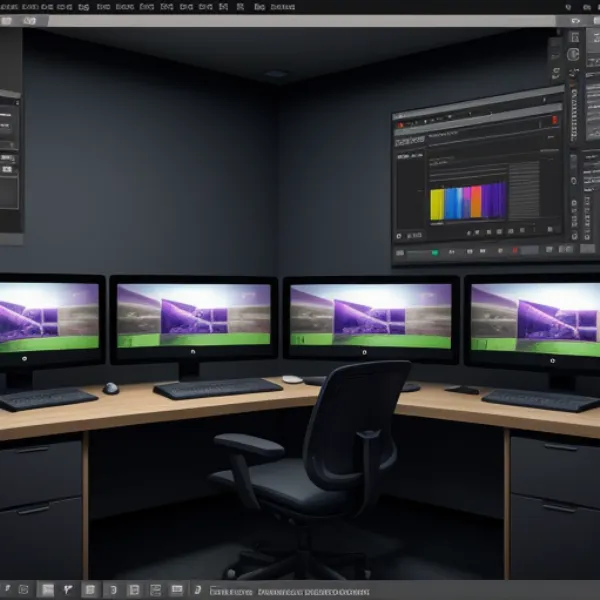 Chỉnh sửa multi-camera trong Premiere Pro
Mẹo và Thủ Thuật Chỉnh Sửa Multi-camera Chuyên Nghiệp
- Lựa chọn góc quay thông minh: Hãy suy nghĩ về câu chuyện bạn muốn kể và lựa chọn góc quay phù hợp nhất để truyền tải thông điệp đó.
- Sử dụng âm thanh làm kim chỉ nam: Âm thanh có thể là một yếu tố quan trọng giúp bạn xác định thời điểm chuyển đổi góc quay.
- Tạo điểm nhấn bằng hiệu ứng: Sử dụng hiệu ứng chuyển cảnh, phóng to/thu nhỏ và các hiệu ứng khác để tạo điểm nhấn cho những khoảnh khắc quan trọng.
Kết Luận
Chỉnh sửa multi-camera trong Premiere Pro là một kỹ thuật mạnh mẽ cho phép bạn tạo ra những video chuyên nghiệp và ấn tượng. Bằng cách nắm vững các bước cơ bản và áp dụng những mẹo nhỏ, bạn có thể nâng tầm kỹ năng chỉnh sửa video của mình lên một tầm cao mới.


